
Caricamento dei font: come installarli e usarli su computer, web e software di grafica

Il caricamento dei font è l’operazione che rende un carattere tipografico disponibile per l’uso, sia installandolo nel sistema operativo sia importandolo in un sito web o in un programma di grafica. Il metodo cambia in base al contesto: computer, pagina HTML/CSS o piattaforma come Canva e Adobe Creative Cloud.
In breve
- Cosa risolve: permette di usare un carattere scaricato in Word, Photoshop, su un sito web o in un’app di design.
- Quando si applica: dopo aver scaricato un file .ttf, .otf o .woff2 da una fonte affidabile, prima di poterlo selezionare in un programma.
- Condizioni e limiti: su computer il font va installato nel sistema operativo, non dentro il singolo programma; sul web serve una regola CSS o un servizio come Google Fonts.
- Come verificare: riaprire il programma o il browser e controllare che il nome del font compaia nell’elenco dei caratteri disponibili.
- Cosa fare se non funziona: estrarre l’archivio ZIP se il file non è ancora decompresso, oppure verificare che il formato sia supportato dalla piattaforma usata.
- Tempo richiesto: l’installazione su computer richiede pochi secondi; il caricamento su un sito web tramite @font-face richiede la modifica di un file CSS.
Cos’è il caricamento dei font e da cosa dipende
Il risultato del caricamento di un carattere tipografico dipende dal contesto d’uso: un sistema operativo, una pagina web o una piattaforma di progettazione grafica. Ogni ambiente gestisce il file del font con una propria procedura, anche se il principio di base resta identico: rendere disponibile un file sorgente che definisce la forma dei glifi.
Un font è un file digitale che contiene le informazioni grafiche di un alfabeto completo: contorni dei caratteri, spaziatura, crenatura. I formati più diffusi sono TTF e OTF per l’uso su computer, mentre per il web si preferisce il formato WOFF2, più leggero da scaricare.
La differenza principale riguarda il livello in cui il font viene registrato. Sul computer il file entra a far parte del sistema operativo e diventa visibile a tutte le applicazioni installate, da Word a Photoshop. Su un sito web, invece, il font non viene mai installato sul dispositivo del visitatore: viene semplicemente caricato insieme alla pagina tramite una regola CSS o un servizio di hosting come Google Fonts. Su piattaforme come Canva o Adobe Creative Cloud il caricamento avviene all’interno dell’account dell’utente, in una sezione dedicata del profilo o del kit di marchio, e resta disponibile solo all’interno di quella piattaforma.
Capire questa distinzione evita l’errore più comune: cercare un pulsante “importa font” dentro un programma che in realtà si limita a leggere i caratteri già presenti nel sistema. Per approfondire il contesto più ampio in cui questi file vengono gestiti all’interno di un sito, può essere utile consultare anche la pagina sulla favicon nei siti web, un altro asset grafico che segue una logica di caricamento simile.
Come installare i font su Windows
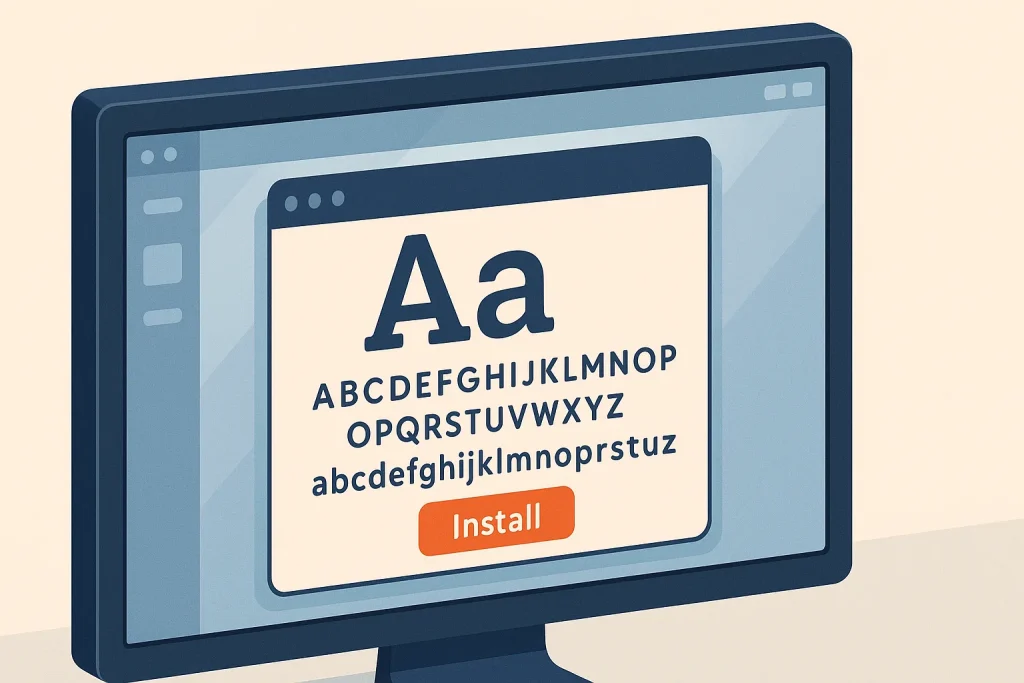
Su Windows 10 e 11 un font si installa scaricando il file con estensione .ttf o .otf e confermando l’installazione tramite il menu contestuale o il Pannello Impostazioni. A differenza di quanto indicato in alcune guide generiche, il font resta disponibile solo dopo che Windows lo ha copiato fisicamente nella cartella di sistema dedicata.
- Scaricare il file del font da una fonte affidabile; se il file è compresso in formato ZIP, farci clic destro e scegliere Estrai prima di procedere.
- Individuare il file .ttf o .otf estratto e fare clic destro su di esso, selezionando Installa (oppure Installa per tutti gli utenti nei computer condivisi).
- In alternativa, trascinare il file direttamente nella cartella C:WindowsFonts, che Windows riconosce e installa automaticamente.
- Oppure, aprire Impostazioni > Personalizzazione > Caratteri e trascinare il file nell’apposita area di caricamento.
- Riavviare il programma in cui si intende usare il font (Word, Photoshop, un editor di testo) per vederlo comparire nell’elenco dei caratteri.
Se il font non compare dopo questi passaggi, la causa più frequente è un file ancora compresso dentro lo ZIP oppure un’installazione interrotta a metà: ripetere l’operazione dopo aver verificato che il file abbia effettivamente estensione .ttf o .otf, e non .zip, risolve la quasi totalità dei casi segnalati.
Dove si trova la cartella dei font su Windows
La cartella dei font su Windows è C:WindowsFonts, visibile anche digitando “Fonts” nella barra di ricerca del sistema. Da qui è possibile vedere i caratteri installati, visualizzarne l’anteprima con clic destro e disinstallarli se non più necessari, senza dover ripetere ogni volta il percorso dalle Impostazioni.
Come installare i font su Mac con Libro Font
Su macOS il caricamento di un carattere passa sempre attraverso l’app Libro Font, che non solo installa il file ma lo convalida automaticamente alla ricerca di errori. A differenza di Windows, dove l’installazione è quasi sempre immediata, su Mac il sistema segnala in anticipo eventuali problemi nel file prima di renderlo attivo.
- Scaricare il file del font, decomprimendo l’archivio ZIP se necessario per ottenere il file .ttf o .otf.
- Fare doppio clic sul file per aprirlo nell’app Libro Font, oppure trascinarlo sull’icona di Libro Font nel Dock.
- Nella finestra di anteprima che si apre, cliccare su Installa.
- Attendere la convalida automatica: un’icona verde conferma che il font è stato accettato, un’icona gialla segnala un avviso, un’icona rossa indica che il font va rimosso perché non valido.
- Chiudere Libro Font e riaprire il programma in cui si vuole usare il nuovo carattere.
macOS supporta i formati TrueType (.ttf), Variable TrueType, TrueType Collection, OpenType e OpenType-SVG (.otf) e OpenType Collection, un ventaglio più ampio rispetto a quanto richiesto su Windows. Libro Font gestisce inoltre automaticamente i duplicati: se un carattere con lo stesso nome risulta già installato, il sistema propone di mantenere entrambe le versioni, sostituire quella esistente o saltare l’installazione, senza che l’utente debba intervenire manualmente sui file.
Se Libro Font segnala un errore di convalida
Se la convalida restituisce un’icona rossa, il file del font contiene un errore strutturale e non deve essere usato: la soluzione è selezionare il riquadro accanto all’avviso e cliccare su Rimuovi selezionati, poi scaricare nuovamente il file da un’altra fonte, perché un font corrotto può compromettere l’apertura dei documenti che lo richiamano.
Quali formati di font esistono e dove scaricarli in sicurezza
I formati più diffusi per il caricamento di un font sono tre, ciascuno pensato per un contesto d’uso diverso: computer, web o incorporamento in documenti condivisi. Conoscerli evita di scaricare un file incompatibile con la piattaforma scelta.
| Formato | Estensione | Contesto d’uso prevalente |
|---|---|---|
| TrueType | .ttf | Installazione su Windows e macOS, uso generico in Office |
| OpenType | .otf | Installazione su computer con supporto a glifi avanzati |
| Web Open Font Format 2 | .woff2 | Caricamento su siti web tramite @font-face, file compresso |
Prima di scaricare un font da internet è necessario verificare che la fonte sia attendibile: repository come Google Fonts offrono caratteri gratuiti con licenza chiara, mentre altri archivi distribuiscono font gratuiti solo per uso personale. Un file proveniente da un’origine non verificata può contenere errori di struttura che Libro Font o Windows segnalano al momento dell’installazione, oppure, nei casi peggiori, veicolare software dannoso mascherato da archivio ZIP.
Dove scaricare font gratuiti e affidabili
I portali più citati per scaricare caratteri gratuiti includono librerie online con cataloghi filtrabili per stile e licenza d’uso, oltre a repository di font liberi da copyright pensati per progetti commerciali. Prima del download conviene sempre controllare la licenza indicata nella pagina del font, perché non tutti i caratteri gratuiti per uso personale possono essere incorporati in documenti distribuiti a terzi o in materiali pubblicitari.
Come caricare i font su un sito web (HTML/CSS)

Caricare un font su un sito web non richiede l’installazione nel sistema operativo del visitatore: il file viene semplicemente richiamato dalla pagina tramite un collegamento HTML o una regola scritta nel foglio di stile CSS. Esistono due strade principali, da scegliere in base al tipo di carattere che si vuole usare.
Usare Google Fonts
Se il carattere scelto appartiene alla libreria di Google Fonts, basta copiare il tag <link> fornito dal servizio e incollarlo nell’intestazione <head> della pagina HTML. Il font viene quindi richiamato da un server esterno ogni volta che la pagina si carica, senza dover ospitare alcun file sul proprio dominio. È il metodo più semplice per siti che non richiedono un carattere proprietario.
Usare la regola @font-face per un font personalizzato
Quando il font non proviene da Google Fonts, oppure si tratta di un carattere acquistato o creato su misura, va caricato sul server del sito e dichiarato nel file CSS tramite la regola @font-face. Questa regola associa un nome al file del font (preferibilmente in formato .woff2, più leggero da scaricare rispetto a .ttf o .otf) e lo rende disponibile per tutte le proprietà font-family definite nel resto del foglio di stile. A differenza dell’installazione su computer, qui non esiste un’anteprima o una convalida automatica: un errore nel percorso del file o nell’estensione dichiarata impedisce semplicemente al browser di caricare il carattere, che viene sostituito con quello predefinito del dispositivo.
Per chi gestisce un intero sito, la gestione dei file caricati sul server (font compresi) segue le stesse logiche di organizzazione viste nella categoria Sviluppo web e software, dove ogni asset statico deve essere ottimizzato per non rallentare il caricamento della pagina.
Come caricare i font su Canva e Adobe Creative Cloud
Su piattaforme di progettazione grafica il caricamento di un font avviene dentro l’account dell’utente, non nel sistema operativo, e resta valido solo all’interno di quella piattaforma. I passaggi cambiano a seconda dello strumento usato e del piano di abbonamento attivo.
Caricare un font su Canva
Su Canva il caricamento di font personalizzati è disponibile solo con un piano Pro o Teams, all’interno della sezione Kit Aziendale. Dopo aver aperto la sezione dei font, si clicca su Carica font e si seleziona il file nei formati accettati: OTF, TTF o WOFF. Un singolo Kit Aziendale può contenere fino a 500 font, con un massimo di 18 stili per famiglia tipografica, un limite utile da tenere presente quando si gestiscono più identità visive all’interno dello stesso account. Il meccanismo ricorda, su scala diversa, quello di un custom field: un campo personalizzabile che resta disponibile solo all’interno del progetto in cui è stato creato.
Caricare un font su Adobe Creative Cloud
Su Adobe la procedura passa dall’app desktop Creative Cloud: si apre la sezione dedicata ai font, si seleziona “Font caricati” e si trascinano i file .ttf o .otf, con un limite di 512 MB per singolo file. Una volta caricato, il font si sincronizza automaticamente con tutte le applicazioni Adobe collegate allo stesso account, da Photoshop a Illustrator, senza bisogno di installarlo separatamente in ciascun programma.
In entrambi i casi il font caricato non diventa disponibile fuori dalla piattaforma: per usarlo anche in Word o in un altro software occorre comunque installarlo separatamente nel sistema operativo, seguendo la procedura descritta per Windows o Mac.
Perché il font non compare in Word dopo l’installazione
Un font installato correttamente nel sistema operativo diventa automaticamente disponibile in Word e nelle altre applicazioni Office, perché Word non gestisce i caratteri in autonomia ma eredita l’elenco dal sistema. Se il nuovo carattere non appare, la causa quasi mai riguarda Word in sé.
Se il font non compare: cosa controllare
Se il programma era già aperto al momento dell’installazione, va chiuso e riavviato: Word carica l’elenco dei font solo all’apertura. Se si sta lavorando in Word Online invece della versione desktop, il font installato localmente potrebbe non essere disponibile, perché la versione web si appoggia a un set di caratteri diverso. Se il file era ancora compresso in un archivio ZIP al momento dell’installazione, il sistema non ha installato nulla: va prima estratto e poi reinstallato seguendo la procedura corretta.
Un caso diverso riguarda i cloud fonts di Microsoft 365: si tratta di caratteri ospitati online e già disponibili nelle versioni più recenti delle app Office, anche in Word per il Web, senza bisogno di installazione manuale. Su un dispositivo collegato a un abbonamento Microsoft 365 attivo, alcuni font possono quindi comparire automaticamente anche senza essere mai stati scaricati sul computer.
Condividere un documento con un font non standard
Quando un documento Word usa un font personalizzato, il carattere funziona correttamente solo sul computer dove è stato installato. Se il destinatario non ha lo stesso font, il testo viene visualizzato con il carattere predefinito, spesso Times New Roman. La soluzione è incorporare il font nel file prima di condividerlo, un’opzione possibile solo se il carattere ha permessi di embeddability abilitati dal creatore: alcuni font distribuiti gratuitamente limitano proprio questa funzione, impedendo l’incorporamento nei documenti condivisi.
Come creare un font personalizzato prima di caricarlo
Prima di poter caricare un font originale su computer, sito web o piattaforma di design, è necessario generarlo: il metodo scelto dipende dal livello di controllo richiesto sul risultato finale.
Se si parte dalla propria scrittura a mano
- Stampare un template cartaceo fornito da un generatore automatico online.
- Compilare il template scrivendo a mano ogni lettera richiesta, comprese maiuscole, minuscole e punteggiatura per l’alfabeto italiano.
- Scansionare o fotografare il foglio compilato e caricarlo sul servizio scelto.
- Scaricare il file .ttf o .otf generato automaticamente dal sistema.
- Installare il font ottenuto seguendo la procedura di Windows o Mac descritta in precedenza.
Questo metodo è il più rapido per ottenere un carattere personale in pochi minuti, ma non consente un controllo preciso sulla forma dei singoli glifi.
Se serve un controllo professionale sul disegno dei caratteri
Per un font destinato a un uso professionale o a scopi di design, si disegna ogni glifo da zero con un software di grafica vettoriale o un font editor dedicato. Il processo richiede tre fasi: pianificazione dello stile (serif, sans-serif, corsivo o display), disegno di ogni carattere richiesto per l’alfabeto italiano e infine l’esportazione in formato .ttf o .otf tramite il font editor, pronto per l’installazione sul computer con le stesse modalità già descritte per Windows e macOS.
La differenza tra i due approcci non riguarda solo il tempo impiegato: un font nato da un generatore automatico eredita le irregolarità naturali della scrittura a mano, mentre un font disegnato con un editor vettoriale garantisce coerenza geometrica tra tutti i caratteri, una caratteristica richiesta nei progetti di branding o nei caratteri destinati alla vendita.
Altre domande frequenti sui font
Oltre al caricamento vero e proprio, chi cerca informazioni sui font si imbatte spesso in domande collegate ma distinte, che riguardano l’uso quotidiano del carattere già installato o scaricato.
Come scrivere un carattere speciale e dove trovare la mappa dei caratteri
Un carattere speciale (simboli, lettere accentate, emoji testuali) si digita tramite combinazioni di tasti dipendenti dal sistema operativo oppure selezionandolo dalla mappa dei caratteri, uno strumento di sistema che elenca tutti i glifi disponibili per ogni font installato. Su Windows questo strumento si chiama Mappa caratteri ed è raggiungibile cercandolo nel menu Start; su Mac la funzione equivalente si trova nel Visualizzatore tastiera ed Emoji, attivabile dalle preferenze di sistema relative a tastiera e lingua.
Qual è il font più usato e quali sono i più diffusi
Tra i caratteri più diffusi per documenti professionali e materiali di comunicazione rientrano famiglie sans-serif neutre, scelte per la leggibilità su schermo, insieme a serif classici usati per testi stampati più formali. La popolarità di un font dipende dal contesto d’uso: un carattere adatto a un titolo di grande formato raramente è la scelta migliore per un lungo testo di lettura.
Come mettere i font su iPhone
Su iPhone i font personalizzati si installano tramite un profilo di configurazione o un’app dedicata scaricata dall’App Store, perché iOS non offre una cartella di sistema accessibile come su Windows o Mac. Una volta installato il profilo, il nuovo carattere diventa selezionabile solo nelle app che supportano font personalizzati, non in tutto il sistema operativo.
Come creare una scritta online senza installare nulla
Per generare una scritta con un font particolare senza installare alcun file, esistono generatori online che applicano il carattere scelto direttamente a un testo digitato dall’utente, restituendo un’immagine scaricabile. Questa opzione è utile per un uso occasionale, ma non sostituisce l’installazione del font quando serve lavorare su un documento modificabile.
Domande frequenti
Come si caricano i font?
Il caricamento dipende dal contesto: sul computer si installa il file .ttf o .otf nel sistema operativo tramite doppio clic e conferma; su un sito web si usa Google Fonts o la regola CSS @font-face; su Canva o Adobe Creative Cloud si carica il file nell’apposita sezione dell’account.
Come si installa un nuovo carattere sul computer?
Si scarica il file del font, si estrae se compresso in ZIP, poi si fa clic destro e si sceglie Installa su Windows, oppure si apre con Libro Font e si clicca Installa su Mac. Il carattere diventa disponibile in tutti i programmi dopo averli riavviati.
Dove si trova la cartella dei font sul computer?
Su Windows i font installati si trovano nella cartella C:WindowsFonts, accessibile anche da Impostazioni > Personalizzazione > Caratteri. Su Mac non esiste una cartella visibile allo stesso modo: la gestione passa interamente dall’app Libro Font.
Come si caricano i font su un sito web?
Per un font della libreria Google Fonts basta inserire il tag link fornito dal servizio nell’intestazione della pagina HTML. Per un font proprietario occorre caricarlo sul server e dichiararlo nel CSS tramite la regola @font-face, preferendo il formato .woff2 per ridurre i tempi di caricamento.
Come si carica un font personalizzato su Canva?
Serve un piano Canva Pro o Teams: dalla sezione Kit Aziendale si apre l’area dei font e si clicca su Carica font, selezionando un file nei formati OTF, TTF o WOFF. Un Kit Aziendale può contenere fino a 500 font con un massimo di 18 stili per famiglia.
Perché un font installato non compare in Word?
Le cause più comuni sono il programma rimasto aperto durante l’installazione, un file ancora compresso in ZIP non installato correttamente, oppure l’uso di Word Online invece della versione desktop, che non legge sempre i font installati localmente sul dispositivo.
Come si crea un font personalizzato?
Si può partire dalla propria scrittura a mano, compilando un template che un generatore automatico trasforma in file .ttf o .otf, oppure disegnare ogni glifo da zero con un software di grafica vettoriale o un font editor, per ottenere un risultato più controllato e coerente.
Dove si possono scaricare font gratuiti e affidabili?
Esistono repository online specializzati che distribuiscono caratteri gratuiti con licenze differenti: alcuni consentono solo uso personale, altri permettono anche l’uso commerciale. Prima del download va sempre verificata la licenza indicata nella pagina del font, soprattutto se il documento finale va condiviso o incorporato.