
Indirizzo IP: cos’è e come trovarlo, pubblico, privato o di un sito

L’indirizzo IP è il codice numerico che identifica un dispositivo o un sito su una rete, e il metodo giusto per trovarlo cambia a seconda che ti serva quello pubblico della tua connessione, quello privato di un computer o telefono, o quello di un sito web. Nel lavoro quotidiano su un sito, questa distinzione non è un dettaglio tecnico: decide quale strumento apri e quale dato cerchi.
Indirizzo IP in sintesi
- Cos’è: un codice numerico univoco assegnato a ogni dispositivo connesso a una rete o a Internet.
- Tipi principali: pubblico (verso Internet) e privato (dentro la rete locale), statico o dinamico, in formato IPv4 o IPv6.
- Dove trovarlo: l’IP pubblico con un servizio online, l’IP privato dalle impostazioni di rete del dispositivo o con il comando
ipconfigsu Windows. - Chi lo assegna: l’IP pubblico lo assegna l’operatore di connettività (ISP), l’IP privato il router tramite il protocollo DHCP.
- Perché cambia: un IP dinamico può variare a ogni riavvio del router, uno statico resta fisso ed è usato per server e stampanti di rete.
- Cosa rivela: una posizione geografica approssimativa e il provider usato, non l’identità della persona.
Tipi di indirizzo IP: pubblico, privato, statico, dinamico
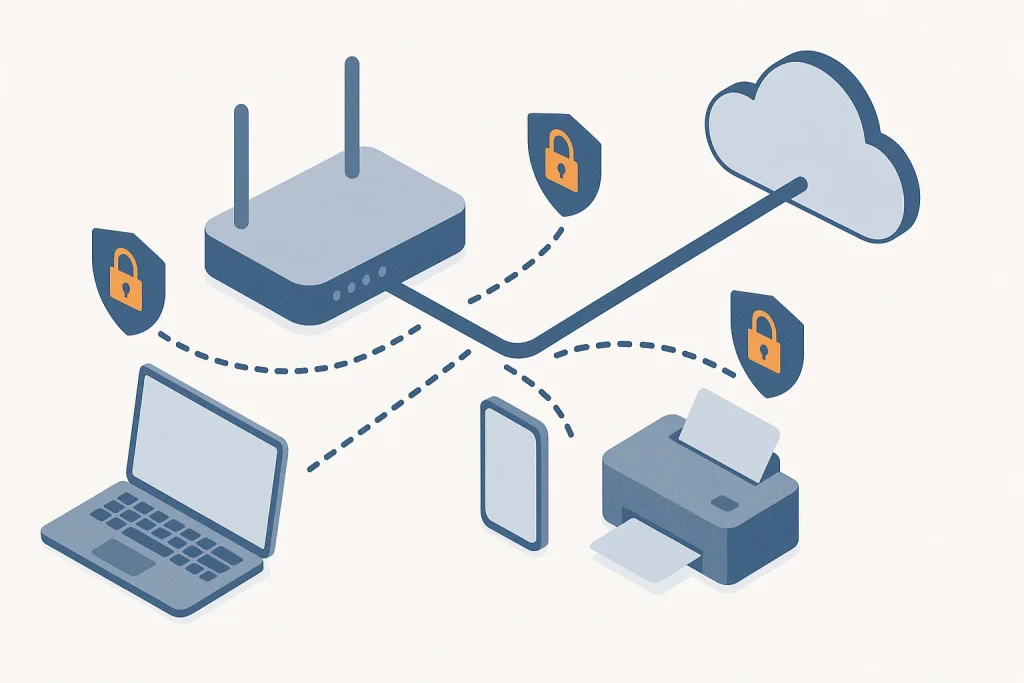
Il tipo di indirizzo IP che ti serve dipende da cosa devi fare: configurare un accesso remoto, impostare un firewall o semplicemente capire chi si è collegato a un sito. Ogni dispositivo ha quasi sempre due indirizzi IP in contemporanea, uno pubblico e uno privato, e confonderli è l’errore più comune che vedo fare a chi non lavora tutti i giorni con reti e server.
L’IP pubblico è quello assegnato dal tuo operatore di connettività (ISP): identifica la tua rete verso l’esterno, è quello che un sito vede quando ti connetti. L’IP privato, invece, lo assegna il router ed esiste solo dentro la tua rete locale (LAN): serve ai dispositivi per parlare tra loro e con il router, non è visibile da Internet.
A questa distinzione se ne affianca una seconda, quella tra IP statico e IP dinamico. Un IP statico non cambia mai: è la scelta obbligata per un server, una stampante di rete o un sistema di videosorveglianza che devono restare raggiungibili sempre allo stesso indirizzo. Un IP dinamico cambia a ogni nuova connessione o a ogni riavvio del router: è la condizione normale di una connessione domestica, perché l’ISP riassegna gli indirizzi via DHCP per gestire un parco numerico limitato.
Infine c’è la versione del protocollo. L’IPv4, lo standard storico, usa quattro numeri da 0 a 255 separati da punti (es. 192.168.1.1): è un formato a 32 bit, con circa 4,3 miliardi di combinazioni possibili. L’IPv6 è stato introdotto proprio perché quello spazio non basta più: usa indirizzi a 128 bit, con oltre 340 sestilioni di combinazioni, in un formato alfanumerico più lungo (es. 2001:0db8:85a3:0000:0000:8a2e:0370:7334). Sul fronte della disponibilità reale degli indirizzi, in Italia risultano registrati 14637 segmenti IP, per un totale di 57.586.646 indirizzi IP, secondo i dati di Список IP-Країна/регіон-Італія (2026): un numero che, da solo, spiega perché l’IPv4 sia ormai una risorsa da gestire con attenzione e perché molti ISP affianchino già l’IPv6.
| Tipo | Chi lo assegna | Dove si usa | Cambia nel tempo |
|---|---|---|---|
| Pubblico | ISP (operatore di connettività) | Connessione verso Internet | Sì, se dinamico |
| Privato | Router (via DHCP) | Rete locale (LAN) | Sì, se dinamico |
| Statico | Configurazione manuale o ISP su richiesta | Server, stampanti, videosorveglianza | No |
| Dinamico | DHCP (router o ISP) | Connessioni domestiche e aziendali standard | Sì |
Se gestisci un sito o un e-commerce, questa tabella non è teoria: un IP statico è spesso richiesto per configurare il DNS di un dominio su un server dedicato, mentre un IP dinamico va bene per la connessione da cui lavori in ufficio.
Come trovare il proprio indirizzo IP pubblico
Per trovare l’indirizzo IP pubblico della tua connessione non serve nessun comando: apri il browser, cerca “qual è il mio indirizzo IP” oppure visita un servizio online dedicato, e nella prima riga di risultato trovi il valore IPv4 e, se il tuo operatore lo supporta, anche quello IPv6. È lo stesso indirizzo che un sito vede quando ti colleghi, quindi è utile conoscerlo per sbloccare un accesso, verificare un geo-blocco o controllare se stai navigando con una VPN attiva.
Un dato che in Italia rende questa domanda tutt’altro che marginale: circa l’89% della popolazione italiana è utente Internet, su una popolazione di 58.915.656 persone nel 2025, secondo il Country Report for Italy (2025). Significa decine di milioni di indirizzi IP pubblici attivi ogni giorno, in gran parte dinamici e riassegnati di continuo dagli ISP.
Il mio consiglio, quando un cliente mi chiede “qual è il mio IP” per motivi tecnici (sbloccare un accesso su un pannello di hosting, ad esempio), è di controllarlo sempre da rete fissa e non da mobile: la rete mobile usa quasi sempre un IP condiviso tra più utenti tramite tecniche di NAT a livello di operatore, quindi quello che vedi potrebbe non essere stabile neanche per pochi minuti.
Se non sai se stai cercando l’IP pubblico o quello privato
Se devi configurare un accesso remoto da fuori la tua rete (es. un firewall aziendale, un servizio di hosting): cerca l’IP pubblico con un servizio online. Se invece devi far comunicare due dispositivi nella stessa rete Wi-Fi (es. una stampante con il PC): cerca l’IP privato, non quello pubblico, perché il secondo non è raggiungibile dall’interno della LAN.
Come trovare l’indirizzo IP privato su Windows, macOS e smartphone
La procedura per trovare l’IP privato cambia per ogni sistema, ed è qui che la maggior parte delle guide generiche si perde: elencano tutti i sistemi insieme senza dire quale comando usare su quale schermata. Te li separo uno per uno.
Se usi Windows
- Premi Windows + R, digita
cmde premi Invio per aprire il prompt dei comandi. - Digita
ipconfige premi Invio. - Cerca la voce “Indirizzo IPv4”: è l’IP privato assegnato al tuo PC dal router.
Se usi macOS
Apri le Impostazioni di sistema, vai su Rete, seleziona la connessione attiva (Wi-Fi o Ethernet) e il suo IP compare direttamente nella schermata, senza bisogno di terminale.
Se usi uno smartphone
Su Android vai su Impostazioni, poi Info sul telefono e Stato: trovi l’indirizzo IP del dispositivo nella sezione dedicata alla rete. Su iPhone e iPad vai su Impostazioni, Wi-Fi, e tocca la “i” accanto alla rete a cui sei connesso: l’IP compare come campo “Indirizzo IP”.
Un avvertimento che in giro non leggo quasi mai: se sullo smartphone hai una VPN attiva, l’indirizzo che vedi nelle impostazioni di rete può essere quello interno della VPN e non il vero IP assegnato dal router. Se il dato non ti torna rispetto a quello che ti aspetti, prima disattiva la VPN e poi ricontrolla.
Come trovare l’indirizzo IP del router (gateway predefinito)
L’indirizzo IP del router è quello da cui accedi al pannello di configurazione della tua rete: ti serve per cambiare la password del Wi-Fi, aprire una porta o controllare quali dispositivi sono collegati. Su Windows lo trovi con lo stesso comando usato per l’IP del PC: digita ipconfig nel prompt dei comandi e cerca la voce “Gateway predefinito”, non “Indirizzo IPv4”.
Quel numero, di solito nel formato 192.168.1.1 o 192.168.0.1, è quello da digitare nella barra del browser per entrare nel pannello del router. Se non lo trovi da riga di comando, in molti router è stampato su un adesivo sul retro o sul fondo del dispositivo, insieme alle credenziali di accesso predefinite.
Trovare l’IP di un sito web o di un dispositivo specifico nella rete
Queste due esigenze sono diverse da “trovare il proprio IP” e lo dico perché ricevo spesso la stessa domanda confusa da chi gestisce un sito aziendale: una cosa è il tuo IP, un’altra è l’IP del server su cui gira un hosting, un’altra ancora è l’IP di una stampante o di una console nella tua rete locale.
Per trovare l’indirizzo IP di un sito web usi un servizio Whois: inserisci il dominio e il risultato riporta l’IP del server a cui è associato, oltre ai dati del proprietario del dominio quando non sono protetti da privacy. È un passaggio tecnico utile quando devi capire se un sito condivide lo stesso server di altri siti, cosa che incide anche sulla reputazione IP a fini di deliverability email.
Per trovare l’IP di un dispositivo specifico nella tua rete locale (una stampante, una console, una telecamera) entri nel pannello di amministrazione del router: quasi tutti mostrano l’elenco dei dispositivi connessi con il relativo IP privato assegnato. In alternativa esistono app di scansione di rete, ma per un singolo dispositivo il pannello del router è il metodo più diretto e non richiede installazioni aggiuntive.
Di cosa è composto un indirizzo IP e cosa significa la notazione /24
Un indirizzo IPv4 è composto da 4 numeri (ottetti) separati da punti, ciascuno compreso tra 0 e 255, per un totale di 32 bit: 192.168.1.10 è un esempio tipico di IP privato, mentre un indirizzo come 81.151.203.58 è un formato più comune per un IP pubblico, dove il primo numero è generalmente compreso tra 1 e 191.
La notazione che trovi scritta dopo un indirizzo, come 192.168.1.0/24 o 192.168.0.0/16, si chiama CIDR (Classless Inter-Domain Routing) e indica quanti bit dell’indirizzo sono riservati alla “rete” e quanti ai singoli dispositivi. Il numero dopo la barra è la subnet mask espressa in bit: più è alto, più piccola è la porzione di indirizzi disponibili per i dispositivi.
- /24
- Riserva 24 bit alla rete e lascia 8 bit ai dispositivi: fino a 254 indirizzi utilizzabili, la configurazione tipica di una rete domestica o di un piccolo ufficio.
- /16
- Riserva 16 bit alla rete e lascia 16 bit ai dispositivi: oltre 65.000 indirizzi utilizzabili, usata in reti aziendali più grandi.
Non è un dettaglio da addetti ai lavori puri: se gestisci un sito con più sedi o più uffici collegati in VPN, è proprio la subnet mask a decidere se due reti possono “vedersi” senza conflitti di indirizzi. L’ho visto creare problemi più volte di quanto mi aspettassi, di solito quando due uffici diversi usavano per caso la stessa rete 192.168.1.0/24 e, collegandoli in VPN, i dispositivi smettevano di comunicare.
Chi assegna l’indirizzo IP e perché può cambiare
L’indirizzo IP pubblico lo assegna sempre l’operatore di connettività (ISP) a cui è intestata la linea: quando il modem o il router si collega a Internet, l’ISP gli attribuisce un IP preso dal proprio blocco di indirizzi disponibili. L’indirizzo IP privato, invece, lo assegna il router stesso ai dispositivi della rete locale, tramite il protocollo DHCP, che distribuisce automaticamente un numero libero a ogni dispositivo che si collega.
Se la tua linea ha un IP dinamico (la condizione più comune per le connessioni domestiche e per molte aziende): l’indirizzo può cambiare a ogni riavvio del router o quando l’ISP riorganizza i propri blocchi di indirizzi. Se hai richiesto (spesso a pagamento) un IP statico: resta fisso finché non lo modifichi tu o il tuo operatore, ed è la scelta corretta se devi far puntare un dominio direttamente al tuo server senza passare da un DNS dinamico.
Si ottiene un indirizzo IP semplicemente collegando un dispositivo a una rete: non serve una richiesta esplicita, a meno che non ti serva un IP statico pubblico, che in genere va richiesto all’ISP con un costo aggiuntivo in bolletta.
Chi può vedere il tuo indirizzo IP e cosa rischi davvero
Ogni sito che visiti, ogni server a cui ti connetti e il tuo stesso ISP vedono il tuo indirizzo IP pubblico: è una condizione tecnica necessaria allo scambio dei dati, non una falla di sicurezza. Quello che cambia è cosa si può fare con quel dato, e qui serve separare due piani che nel marketing vengono spesso mescolati ad arte.
Il primo piano è la geolocalizzazione: un indirizzo IP permette di risalire a una posizione approssimativa, di solito la città o la regione da cui viene fornita la connessione, non l’indirizzo esatto del dispositivo. Il secondo piano è l’identità: l’IP da solo non contiene nome o indirizzo postale, solo l’operatore che lo ha assegnato conosce questa associazione, e in Italia la comunica solo su richiesta dell’autorità giudiziaria.
Il rischio concreto, se qualcuno conosce il tuo IP pubblico, riguarda soprattutto attacchi di tipo DDoS mirati a saturare la connessione o tentativi di scansione delle porte aperte sul tuo router. È un rischio reale per chi gestisce un server esposto direttamente su Internet, molto meno per una connessione domestica dietro un normale router con NAT attivo. Su questo fronte, la resilienza complessiva della rete Internet italiana riceve un punteggio del 68% secondo il Country Report for Italy di Internet Society, un dato che racconta più la solidità dell’infrastruttura nazionale che il rischio del singolo utente.
Per ridurre l’esposizione del proprio IP esistono due strumenti distinti: una VPN instrada il traffico attraverso un server intermedio e mostra ai siti l’IP di quel server, non il tuo; un proxy fa qualcosa di simile ma in genere solo per il traffico del browser. Nessuno dei due ti rende “anonimo” in senso assoluto: cambiano solo quale IP viene mostrato all’esterno.
Domande frequenti sull’indirizzo IP
Che cos’è un pacchetto IP?
Un pacchetto IP è l’unità di dati che viaggia in rete seguendo il protocollo Internet: contiene l’indirizzo IP di origine, quello di destinazione e il contenuto da trasmettere, suddiviso in blocchi che vengono poi riassemblati dal dispositivo ricevente.
L’indirizzo IP è sempre lo stesso?
Dipende dal tipo di IP: resta sempre lo stesso solo se è statico, mentre un IP dinamico, la condizione più comune per le connessioni domestiche, cambia a ogni riavvio del router o secondo le regole dell’operatore.
Chi fornisce l’indirizzo IP?
L’indirizzo IP pubblico lo fornisce l’operatore di connettività (ISP) a cui è intestata la linea, mentre l’indirizzo IP privato lo assegna il router all’interno della rete locale tramite il protocollo DHCP.
Chi può vedere il mio indirizzo IP?
Lo vedono il tuo ISP, i siti e i server a cui ti connetti: è un dato necessario per lo scambio dei dati online. Non rivela la tua identità, ma permette di risalire a una posizione geografica approssimativa, in genere la città o la regione.
Cosa succede se qualcuno prende il mio indirizzo IP?
Di per sé non succede nulla di automatico: l’IP non contiene dati personali. Il rischio concreto riguarda soprattutto server esposti su Internet, che possono subire tentativi di scansione delle porte o attacchi DDoS mirati a saturare la connessione.
Dove trovo il mio indirizzo IP su Mac?
Apri le Impostazioni di sistema, vai su Rete, seleziona la connessione Wi-Fi o Ethernet attiva: l’indirizzo IP privato del Mac compare direttamente in quella schermata, senza bisogno del Terminale.
Di cosa è composto un indirizzo IP?
Un indirizzo IPv4 è composto da quattro numeri (ottetti) da 0 a 255 separati da punti, per un totale di 32 bit. Un indirizzo IPv6 usa invece una stringa alfanumerica più lunga, basata su 128 bit.
Cosa vuol dire il numero dopo la barra in un indirizzo IP, come /24?
Indica la subnet mask in bit: la parte di indirizzo riservata alla rete rispetto a quella riservata ai singoli dispositivi. Un /24 lascia spazio a 254 dispositivi, un /16 a oltre 65.000.
Fonti e riferimenti
- Список IP-Країна/регіон-Італія | IP-адреса(Українська) (2026) uk.ipshu.com
- Country Report for Italy pulse.internetsociety.org