
Cos’è il menu di navigazione e come funziona

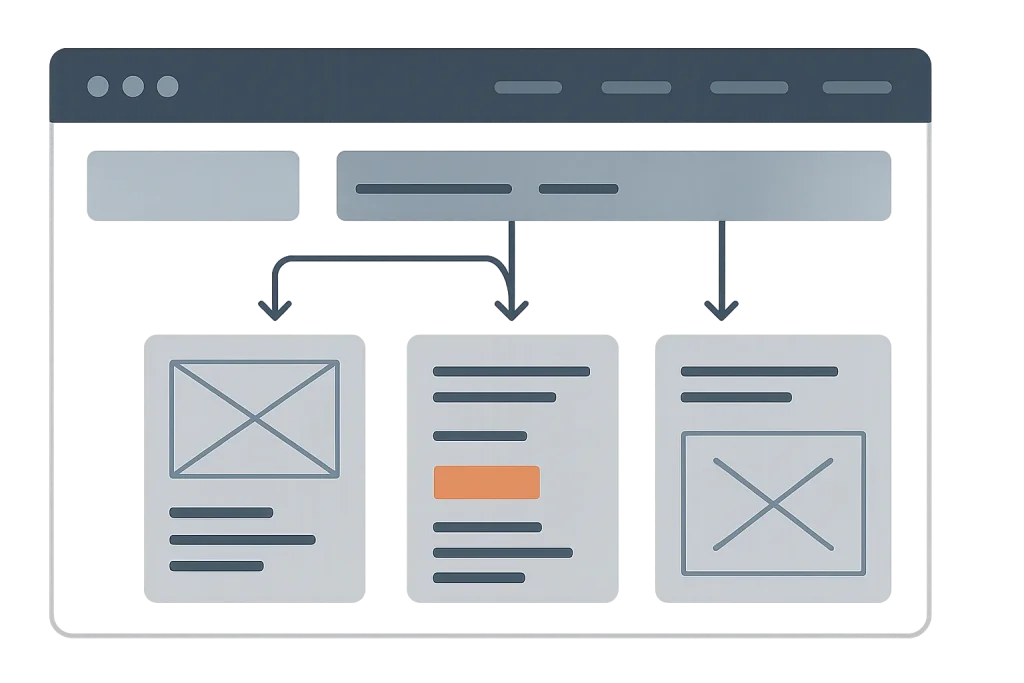
Il menu di navigazione è l’insieme organizzato di collegamenti, posizionato di norma nell’intestazione o a lato della pagina, che permette a chi visita un sito di passare da una sezione all’altra senza tornare indietro nel browser. Guida sia le persone sia i motori di ricerca.
Menu di navigazione in sintesi
- Cos’è: una serie di link che collega le pagine principali di un sito e ne mostra la struttura.
- Tipi principali: orizzontale in testata, verticale laterale, a tendina, sticky, a schermo intero per mobile.
- Elementi complementari: menu di piè di pagina e breadcrumbs, utili per approfondire la gerarchia del sito.
- Come si crea: con il tema del CMS, un builder visuale o scrivendo l’HTML a mano, a seconda della piattaforma.
- Criterio di scelta: dipende dal numero di pagine, dal dispositivo prevalente e dal tipo di contenuto.
- Errore più comune: troppe voci di primo livello, che rendono la scelta più lenta invece di aiutarla.
Perché il menu di navigazione conta per UX e indicizzazione
Il menu di navigazione serve due pubblici insieme: chi legge e il crawler che segue i link per scoprire le pagine del sito. Quando una pagina non compare in nessun menu, raggiungerla diventa più difficile sia per l’utente sia per il motore di ricerca, che la considera meno collegata al resto del sito.
Osservare il menu quando si analizza un sito nuovo rivela molto su come il proprietario pensa alla propria offerta, prima ancora di leggere i testi. Un menu disordinato è spesso il sintomo di una struttura dei contenuti non ancora decisa, non solo un problema grafico.
La posizione e la dimensione dei link contano quanto i nomi delle voci: la legge di Fitts spiega perché un elemento piccolo o lontano dal puntatore richiede più tempo per essere raggiunto, e questo vale anche per le voci di menu su smartphone. Un menu leggibile anche con uno screen reader non è un dettaglio da accessibilità avanzata: senza un markup semantico corretto, chi usa quello strumento non capisce dove si trova nel sito.
Search Console mostra come le pagine del sito compaiono nei risultati di Google, con query, impressioni, clic e posizione: non misura quante persone cliccano sulle voci del menu. Per quello serve uno strumento di analisi del comportamento sul sito o una mappa di calore, non la Search Console.
Tipologie di menu di navigazione
I tipi di menu più diffusi si distinguono per posizione e per comportamento durante lo scorrimento della pagina. La scelta dipende dallo spazio disponibile e dal numero di voci da mostrare.
Orizzontale in testata
Il menu orizzontale occupa la parte alta della pagina ed è il formato più comune per siti con poche sezioni principali, come “Home”, “Chi siamo” e “Contatti”. Resta visibile nella sua posizione naturale finché l’utente non scorre verso il basso.
Verticale laterale
Il menu verticale si trova sul lato sinistro o destro dello schermo. Si trova spesso in pannelli di controllo, blog con molte categorie e siti aziendali con un’alberatura profonda, perché lascia più spazio alle voci rispetto a una riga orizzontale.
A tre linee (hamburger) per mobile
L’icona a tre linee orizzontali apre un menu nascosto, a comparsa o a schermo intero. È lo standard su smartphone perché risparmia spazio, ma nasconde le voci finché l’utente non tocca l’icona: su desktop va usato solo se le alternative affollano troppo la testata.
A tendina (dropdown)
Il menu a tendina mostra sottovoci quando l’utente passa il mouse o tocca una voce principale. Funziona bene per e-commerce e siti con più livelli di categorie, ma troppi livelli annidati diventano difficili da usare su schermi piccoli.
Sticky o fisso
Il menu sticky resta ancorato in alto anche mentre si scorre la pagina. Lo consiglio per pagine lunghe, dove altrimenti l’utente dovrebbe risalire ogni volta per cambiare sezione.
A schermo intero
Il menu a schermo intero copre l’intera finestra quando viene attivato, spesso dall’icona hamburger. Dà spazio a voci grandi e leggibili, utile su portfolio e siti con poche pagine ma molto curati nel design.
Elementi di navigazione complementari
Oltre al menu principale, due elementi completano l’orientamento dell’utente nel sito: il menu di piè di pagina e le briciole di pane.
Menu di piè di pagina
Il menu posizionato nel footer del sito raccoglie link secondari: privacy, note legali, mappa del sito, contatti. Non sostituisce il menu principale, ma scarica da esso le voci che l’utente cerca raramente in fase di prima navigazione.
Breadcrumbs
Le briciole di pane mostrano il percorso gerarchico della pagina corrente, nella forma “Home > Categoria > Pagina”. Aiutano a risalire di livello senza usare il menu principale e sono utili soprattutto su e-commerce con cataloghi profondi.
Come si crea un menu di navigazione
Il procedimento cambia secondo lo strumento usato, ma segue sempre la stessa logica: prima si decide l’alberatura delle pagine, poi si traduce in voci di menu.
- Elenca le pagine che devono comparire nel primo livello, mantenendo il numero di voci gestibile per chi naviga.
- Raggruppa le pagine secondarie sotto una voce principale, se il CMS o il builder lo permette con sottomenu.
- Assegna un’etichetta chiara a ogni voce, coerente con il titolo della pagina collegata.
- Pubblica il menu e controlla che compaia correttamente su desktop e su mobile.
- Verifica che ogni voce porti a una pagina esistente e non a un link rotto.
Se gestisci il sito con un CMS come WordPress, il menu si configura da un’area dedicata del tema senza toccare il codice; se usi un builder visuale come Wix o Canva, il menu si genera spesso in automatico dai titoli delle pagine e poi si personalizza. Se invece il sito è sviluppato da zero, il menu va scritto nell’HTML della pagina, con attenzione a un markup semantico che un lettore di schermo possa interpretare.
Quale menu di navigazione scegliere per il tuo sito
La scelta dipende dal numero di pagine, dal dispositivo prevalente dei visitatori e dal tipo di contenuto. Non esiste un formato valido per ogni sito: la mia regola è partire dal numero di voci, non dal design che piace di più.
| Tipo di sito | Menu consigliato | Perché |
|---|---|---|
| Sito vetrina con poche pagine | Orizzontale in testata | Poche voci, visibili subito, nessuna necessità di sottomenu |
| E-commerce con molte categorie | A tendina, con eventuale sidebar nelle pagine di categoria | Serve mostrare sottocategorie senza affollare la testata |
| Blog o rivista con molti argomenti | Verticale laterale o a tendina | Spazio sufficiente per elencare molte categorie in verticale |
| Sito mobile-first o app | Hamburger o a schermo intero | Risparmia spazio sullo schermo piccolo e si apre solo quando serve |
| Landing page o pagina lunga | Sticky | Tiene a portata di mano il menu durante lo scorrimento |
Se il sito è piccolo, preferisco sempre partire dal menu orizzontale e aggiungere complessità solo quando il numero di pagine lo richiede davvero, non prima.
Errori frequenti nel menu di navigazione
L’errore più frequente è mettere troppe voci di primo livello: più scelte visibili insieme rallentano la decisione invece di aiutarla, come spiega la legge di Hick applicata alle interfacce. Capita spesso che chi gestisce un piccolo e-commerce aggiunga una voce per ogni nuova categoria di prodotto, fino ad affollare eccessivamente la testata.
Un altro errore ricorrente è nascondere pagine importanti dentro sottomenu di terzo livello: se una pagina genera traffico o conversioni, merita una voce raggiungibile in un clic. Infine, un menu che cambia etichette da una pagina all’altra confonde sia l’utente sia il crawler, che fatica a riconoscere la stessa sezione con nomi diversi.
Altri significati di «menu di navigazione»
La stessa espressione indica anche la barra di navigazione di un sistema operativo mobile o di un browser, lo strumento con i pulsanti Indietro, Home e Recenti presente su smartphone e computer. È un campo diverso, quello dei dispositivi e dei sistemi operativi, non dei siti web.
Nel settore della ristorazione, “menù” indica invece la lista di piatti e bevande proposta ai clienti di un locale, con formati come il menù alla carta o il menù fisso: anche questo è un ambito separato dal menu di navigazione di un sito.
Domande frequenti sul menu di navigazione
Quali sono i tipi di menu di navigazione?
I tipi principali sono orizzontale in testata, verticale laterale, a tendina, sticky, a schermo intero e hamburger per mobile. La scelta dipende dallo spazio disponibile e dal numero di voci da mostrare senza affollare la pagina.
Come si crea un menu di navigazione?
Si crea definendo prima l’elenco delle pagine principali, poi raggruppando quelle secondarie in sottomenu e infine pubblicando il menu dal pannello del CMS o del builder usato, verificando che ogni voce porti a una pagina esistente.
Quale menu conviene su un e-commerce?
Su un e-commerce con molte categorie conviene un menu a tendina, eventualmente con una sidebar nelle pagine di categoria, perché permette di mostrare le sottocategorie senza riempire la testata di voci.
Cosa sono le breadcrumbs?
Le breadcrumbs sono un indicatore di percorso che mostra la posizione della pagina corrente nella gerarchia del sito, nella forma “Home > Categoria > Pagina”, utile per risalire di livello senza tornare al menu principale.
Perché il menu di navigazione è importante per la SEO?
Il menu di navigazione è importante perché il crawler segue i suoi link per scoprire le pagine del sito: una pagina assente da ogni menu risulta meno collegata al resto del sito e più difficile da raggiungere sia per l’utente sia per il motore di ricerca.
Quante voci deve avere un menu di navigazione?
Non esiste un numero fisso valido per ogni sito, ma la mia regola è restare sotto le sei voci di primo livello: oltre quella soglia la scelta diventa più lenta e conviene raggruppare le voci in sottomenu.
Cos’è la barra di navigazione di un dispositivo?
La barra di navigazione di un dispositivo è lo strumento di sistema con i pulsanti Indietro, Home e Recenti presente su smartphone e alcuni browser, diverso dal menu di navigazione di un sito web.