Broken link checker il plugin di Wordpress per verificatore link interni

Il broken link checker è lo strumento di SEO WordPress con cui si individuano i collegamenti rotti di un sito: un plugin che scansiona articoli, pagine e commenti, segnala i link interni ed esterni che restituiscono un errore e permette di correggerli con un redirect, un aggiornamento dell’URL o una rimozione.
Usare il broken link checker su WordPress: i punti fermi
- Cosa individua: collegamenti interni ed esterni che restituiscono un codice HTTP 4xx o 5xx invece di caricare la pagina collegata.
- Due plugin principali: Broken Link Checker di WPMU DEV, con scansione locale o cloud, e Broken Link Checker by AIOSEO, solo cloud e con controllo anche dei video incorporati.
- Dove si installa: dalla directory ufficiale dei plugin di WordPress.
- Correzione: aggiornamento dell’URL, redirect permanente o rimozione del collegamento, secondo la causa dell’errore.
- Quando il plugin non basta: su siti molto grandi, o senza WordPress, Search Console e i crawler desktop coprono quello che il plugin non vede.
- Carico sul sito: la modalità locale pesa sul server durante la scansione, quella cloud no.
Cosa individua un broken link checker per WordPress
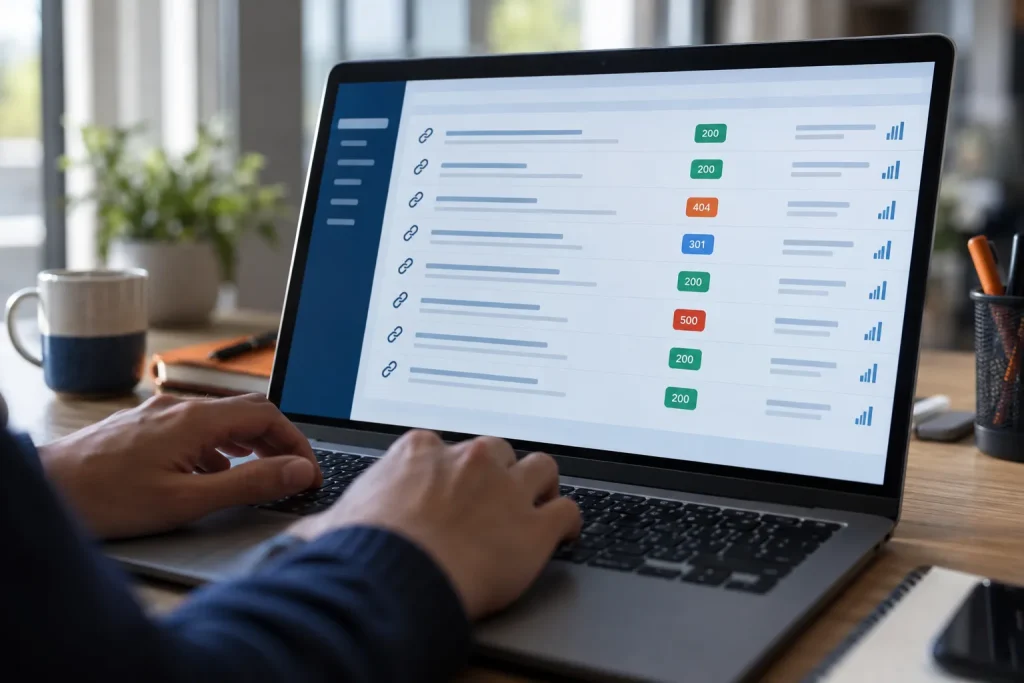
Un broken link checker registra, per ogni collegamento di un articolo o di una pagina, il codice di risposta HTTP restituito dal server di destinazione: se la risposta non corrisponde a un contenuto caricato correttamente, il link viene segnalato come anomalo. Il termine “dead link” indica lo stesso problema; “broken backlink” si usa invece quando è un sito esterno a linkare una pagina ormai rimossa dal proprio dominio.
I collegamenti analizzati si dividono in due categorie con priorità diverse per la SEO per WordPress. I link interni collegano pagine dello stesso dominio: quando si rompono, interrompono il percorso di navigazione e disperdono la link equity che una pagina trasferisce a un’altra. I link esterni puntano a domini terzi: se il contenuto collegato viene spostato o il dominio cessa di esistere, il collegamento resta scritto ma non porta più da nessuna parte.
- 400 Bad request
- la richiesta inviata al server contiene una sintassi non valida.
- 401 Unauthorized
- l’accesso alla risorsa richiede credenziali non fornite: è una delle cause per cui un link può risultare irraggiungibile senza essere davvero rotto.
- 403 Forbidden
- il server ha compreso la richiesta ma nega l’accesso alla pagina, anche se la risorsa esiste.
- 404 Not found
- la pagina richiesta non esiste più all’indirizzo indicato: è la causa più comune di link rotto.
- 410 Gone
- la risorsa è stata rimossa in modo intenzionale e permanente, a differenza del 404 che non specifica il motivo.
- 500 Internal server error
- un errore generico del server impedisce di elaborare la richiesta.
- 502 Bad gateway
- un server intermedio ha ricevuto una risposta non valida da un altro server, condizione frequente dopo un cambio di dominio senza redirect.
- 503 Service unavailable
- il server è temporaneamente non disponibile, spesso per manutenzione o sovraccarico.
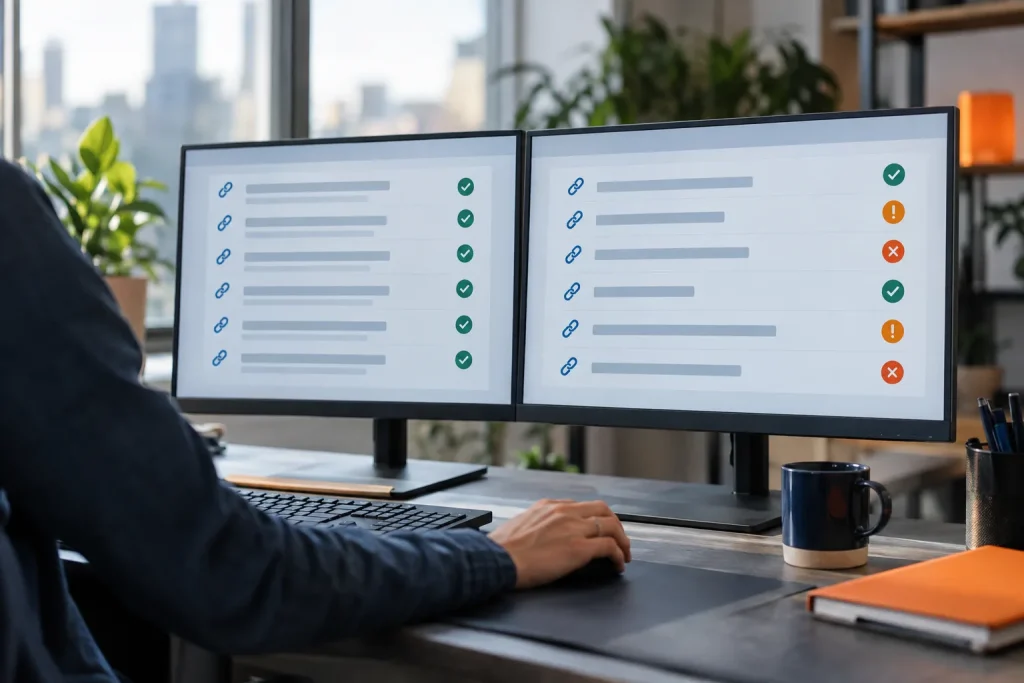
Un 404 indica quasi sempre un link davvero rotto. Un errore nella fascia 5xx può invece segnalare un disservizio momentaneo, che un nuovo controllo a distanza di tempo potrebbe non confermare. Un 401 o un 403 non vuol dire che la pagina sia sparita: vuol dire che l’accesso è ristretto, per esempio da una password o da un firewall.
Broken Link Checker di WPMU DEV o AIOSEO: quale scegliere
Scegliere tra i due plugin dipende da quanto il sito può permettersi una scansione locale e da cosa serve controllare oltre ai link.
Broken Link Checker di WPMU DEV è il plugin storico per questo scopo: scansiona post, pagine, commenti e campi personalizzati sia in modalità locale sul server sia in modalità cloud, che sposta il carico su server esterni. Permette di modificare i link direttamente dalla dashboard, senza riaprire ogni articolo, invia notifiche via email e consente di impostare filtri o ignorare link specifici.
Broken Link Checker by AIOSEO è sviluppato dal team di All in One SEO ed è interamente basato su cloud: la scansione non impegna mai le risorse dell’hosting. Oltre ai link interni ed esterni e alle immagini, rileva anche i video incorporati interrotti, per esempio un embed YouTube o Vimeo rimosso, ed è compatibile con i principali page builder.
| Caratteristica | Broken Link Checker (WPMU DEV) | Broken Link Checker (AIOSEO) |
|---|---|---|
| Modalità di scansione | locale o cloud, a scelta | solo cloud |
| Cosa controlla | link interni, esterni, immagini | link interni, esterni, immagini, video incorporati |
| Compatibilità con i page builder | non specificata dal produttore | Elementor, Divi, WPBakery |
| Dove si trova | directory ufficiale dei plugin WordPress | directory ufficiale dei plugin WordPress |
La modalità cloud, con uno dei due plugin, è la scelta giusta su qualunque sito con hosting condiviso: la scansione locale di un dominio con migliaia di articoli può rallentare il caricamento proprio mentre un visitatore sta navigando il sito.
Come installare e configurare il plugin
L’installazione segue la procedura comune a qualunque plugin WordPress, poi richiede una scelta sulla modalità di scansione.
- Dalla bacheca di WordPress, aprire Plugin e poi Aggiungi nuovo.
- Cercare Broken Link Checker, scegliere tra la versione di WPMU DEV o quella di AIOSEO.
- Installare e attivare il plugin.
- Impostare la modalità di scansione, locale o cloud, in base alle dimensioni del sito e al tipo di hosting.
- Avviare la prima scansione e attendere il completamento del report.
La modalità cloud conviene su siti con molti contenuti o traffico elevato, perché non impegna le risorse dell’hosting durante la scansione; la modalità locale resta utile quando non si vuole aprire una connessione verso server esterni. Su un sito nuovo, con poche decine di pagine, la differenza è quasi ininfluente; su un blog con anni di articoli pubblicati, la scelta della modalità incide sui tempi di caricamento durante il controllo.
Perché i link rotti pesano sulla SEO di un sito WordPress
Un collegamento interrotto danneggia insieme la scansione dei motori di ricerca, l’esperienza di chi naviga il sito e, nei casi più gravi, le conversioni. Gli effetti si sommano quando i link restano senza correzione per mesi.
I crawler seguono i collegamenti per scoprire nuove pagine e aggiornare l’indice. Ogni volta che incontrano un errore, il tempo dedicato a quella richiesta si sottrae al crawl budget del dominio, cioè al numero di pagine che il motore sceglie di analizzare in un dato periodo. Su siti con molte pagine, un numero elevato di collegamenti rotti riduce la quota di contenuti nuovi effettivamente scansionati.
I link interni rotti interrompono anche il trasferimento della link equity: quando un collegamento da una pagina con molto traffico verso una pagina strategica smette di funzionare, quella seconda pagina perde parte del segnale che avrebbe dovuto riceverla. Sul fronte dell’esperienza utente, chi clicca un collegamento e trova una pagina di errore nella maggior parte dei casi torna indietro invece di cercare altre strade. Le conseguenze più dirette riguardano le pagine dove è richiesta un’azione concreta, come un modulo di contatto o una scheda prodotto: se il collegamento verso quella pagina è rotto, la persona interessata nella maggior parte dei casi abbandona il sito senza riprovare.
Quando serve altro oltre al plugin
Il plugin resta la soluzione più diretta per un sito WordPress gestito nel tempo, ma su siti molto grandi, su controlli puntuali o su siti non basati su WordPress conviene affiancare altri strumenti.
Se preferisci non installare nulla: strumenti online
Per una verifica rapida esistono servizi online che analizzano un sito inserendo soltanto il suo indirizzo, senza installare software. Sono indicati per siti di piccole e medie dimensioni o per un controllo occasionale.
| Strumento | Limite gratuito |
|---|---|
| BrokenLinkCheck.com | fino a circa 3.000 pagine per sito, come riportato in Free Broken Link Checker: 7 Best Free Tools (2026) |
| Link Check | fino a 1.000 link, inclusi controlli automatizzati su HTML e CSS, secondo la stessa guida |
| Sitechecker | tetto gratuito di 100 pagine per la scansione dei link |
| Screaming Frog SEO Spider | limite gratuito di 500 URL scansionabili |
Se il sito è molto grande: un crawler desktop
Un crawler installato sul computer individua collegamenti rotti in modo più completo di un controllo online singolo, perché analizza l’intero dominio seguendo tutti i percorsi di navigazione. Screaming Frog SEO Spider scansiona un sito replicando il comportamento di un motore di ricerca: segue ogni collegamento e registra il codice di stato corrispondente. Oltre quella soglia di 500 URL serve la versione a pagamento.
Se vuoi solo gli errori già noti a Google: Search Console
Google Search Console mostra direttamente quali indirizzi del sito restituiscono un errore 404 durante la scansione di Google, senza bisogno di avviare una scansione manuale, con la guida ai problemi di copertura risolti. Il limite è che copre solo gli URL che Googlebot ha già provato a scansionare: un link rotto in una pagina mai indicizzata potrebbe non comparire ancora nel report. Per quello che riguarda invece il comportamento di chi naviga il sito, come i clic su menu o pulsanti, serve uno strumento di analisi del comportamento sul sito: Search Console misura query, impressioni, clic e stato di scansione verso Google, non l’interazione interna alle pagine.
Se il sito non è grande e la preoccupazione principale è non appesantire l’hosting, può bastare un controllo via servizio esterno invece di un plugin installato, specie subito dopo un restyling.
Estensioni browser per un controllo rapido
Un’estensione come Check My Links individua i collegamenti rotti mentre si naviga una pagina, senza copiare l’indirizzo in uno strumento esterno: analizza il codice della pagina aperta e colora i link in base al codice di risposta ottenuto. Un’altra estensione diffusa, Broken Link Checker di Balvin, lavora in modo simile su tutti i frame della pagina corrente.
Questo tipo di verifica serve per un controllo immediato su una singola pagina, per esempio prima di pubblicare un contenuto, ma non sostituisce una scansione completa del dominio: l’estensione analizza solo la pagina aperta nella scheda del browser e richiede di aprire ogni pagina da controllare a mano.
Script e strumenti da riga di comando
Chi gestisce un sito non basato su WordPress, o vuole integrare il controllo dei link in uno script automatico, può ricorrere a librerie open source come broken-link-checker, distribuita tramite gestori di pacchetti e pensata per essere eseguita da riga di comando o inclusa in una pipeline di controllo qualità. Questi strumenti restituiscono un elenco testuale o un file con i risultati, utile quando serve un controllo programmato con cadenza regolare senza che un operatore avvii la scansione a mano.
Come correggere i link rotti trovati dal plugin
La correzione di un collegamento interrotto segue una sequenza comune a quasi tutti i casi, indipendentemente dal plugin usato per individuarlo.
- Ordinare i collegamenti rotti in base al traffico della pagina su cui si trovano, dando priorità a quelli sulle pagine più visitate.
- Individuare la causa dell’errore: un errore di battitura nell’indirizzo, una pagina spostata senza reindirizzamento, un contenuto eliminato o un sito esterno che ha cambiato struttura.
- Se la pagina di destinazione esiste ancora a un indirizzo diverso, aggiornare l’URL del collegamento oppure configurare un redirect 301 dal vecchio indirizzo al nuovo.
- Se la pagina non esiste più, collegare il contenuto più vicino per argomento disponibile sul sito, invece di lasciare il link rotto o rimuoverlo senza alternativa.
- Per i collegamenti verso siti esterni non più raggiungibili, sostituire il link con una fonte equivalente ancora attiva oppure rimuoverlo se non esiste un’alternativa valida.
- Verificare nuovamente ogni collegamento corretto, per confermare che restituisca un codice di risposta valido e non un’ulteriore catena di reindirizzamenti.
Nel caso di un 404 su una pagina interna con molti collegamenti in ingresso da altre pagine del sito, conviene reindirizzare l’indirizzo piuttosto che correggere ogni link manualmente: la correzione sul server copre automaticamente tutti i punti del sito che puntano a quell’indirizzo. Una volta individuato il collegamento da correggere, il plugin mostra anche l’articolo di origine e il testo di ancoraggio del collegamento, un’informazione utile per decidere se aggiornare il link o riscrivere la frase che lo contiene. Su un blog con molti articoli datati, le indicazioni su come aggiustare i link rotti sul blog coprono il caso più comune: l’accumulo di contenuti vecchi mai riletti.
Link interni rotti o link esterni rotti: come procedere
Se il collegamento rotto è interno al sito
Interviene direttamente sul contenuto che contiene il link, perché la correzione interna preserva il valore che quella pagina avrebbe dovuto trasferire.
- Verifica se la pagina di destinazione esiste ancora con un indirizzo diverso o è stata eliminata.
- Se l’indirizzo è cambiato, aggiorna il link o imposta un redirect 301 dal vecchio percorso al nuovo.
- Se la pagina è stata eliminata, collega il contenuto più pertinente ancora presente sul sito.
Se il collegamento rotto è esterno al dominio
Valuta se esiste una fonte equivalente ancora attiva prima di decidere se mantenere o rimuovere il link.
- Controlla se il contenuto è stato spostato su un nuovo indirizzo dello stesso dominio esterno.
- Se esiste una fonte equivalente su un altro sito, sostituisci il collegamento con il nuovo indirizzo.
- Se non esiste alcuna alternativa valida, rimuovi il collegamento invece di indirizzare verso una pagina di errore.
Prima di rimuovere un link esterno verso una fonte autorevole, conviene contattare chi gestisce quel sito per segnalare la pagina scomparsa: spesso la rimozione non era intenzionale e viene corretta con un redirect dall’altra parte.
Cause più comuni dei link rotti su WordPress
Un collegamento si rompe quando la risorsa a cui punta cambia posizione, viene eliminata o diventa temporaneamente irraggiungibile, senza che l’indirizzo scritto nel link venga aggiornato di conseguenza.
- Spostamento di una pagina a un nuovo indirizzo senza impostare un redirect verso la vecchia posizione.
- Eliminazione definitiva di un contenuto che restava ancora collegato da altre pagine del sito.
- Errore di battitura nell’indirizzo digitato manualmente al momento della creazione del link.
- Modifica del permalink di un articolo senza reindirizzare il vecchio percorso.
- Rimozione o riorganizzazione dei contenuti su un sito esterno collegato in precedenza.
- Blocco temporaneo dell’accesso da parte di un firewall o indisponibilità momentanea del server di destinazione.
Le prime quattro cause riguardano quasi sempre collegamenti interni e dipendono da modifiche alla struttura dei contenuti; le ultime due riguardano più spesso domini esterni, su cui non si ha controllo diretto. Su una causa interna si può intervenire subito, su una causa esterna si può solo monitorare e sostituire.
Chi controlla i link rotti sui siti dei concorrenti, oltre che sul proprio, lo fa di solito per una ragione precisa: una pagina morta che riceve ancora backlink è un’opportunità per le strategie di link building.
Errori frequenti e falsi positivi nel controllo dei link
Un collegamento segnalato come rotto non lo è sempre davvero: alcuni siti, tra cui LinkedIn, Amazon e Instagram, rifiutano le richieste automatiche dei crawler e restituiscono codici come 403 o 999 anche quando la pagina funziona normalmente per un visitatore umano. In quel caso conviene aprire il link nel browser per confermare, invece di correggerlo subito.
Gli strumenti di scansione online hanno quasi sempre un limite di link per singola pagina analizzata, e oltre quella soglia tagliano il controllo senza avvisare in modo evidente: è un comportamento da verificare nella documentazione dello strumento scelto, prima di considerare completa una scansione.
Un altro caso che il plugin non segnala in automatico è quello delle pagine orfane: contenuti che restano pubblicati ma non sono più collegati da nessun’altra pagina del sito, perché l’unico link che le raggiungeva si è rotto e nessuno se n’è accorto. Non compaiono come errore nel report, ma perdono comunque la possibilità di essere raggiunte seguendo un percorso di navigazione: vale la pena controllarle a parte, con uno strumento che mappa i collegamenti interni invece di limitarsi a verificarne lo stato.
Domande frequenti
Qual è la differenza tra Broken Link Checker di WPMU DEV e quello di AIOSEO?
Il plugin di WPMU DEV scansiona in locale o in cloud e permette di modificare i link dalla dashboard; quello di AIOSEO lavora solo in cloud e controlla anche i video incorporati interrotti, oltre a link interni, esterni e immagini.
Come si installa un broken link checker su WordPress?
Si cerca il plugin nella sezione Aggiungi nuovo della bacheca, si installa, si attiva e si sceglie la modalità di scansione, locale o cloud, prima di avviare il primo controllo.
Un errore 404 è sempre un link rotto?
Un errore 404 indica quasi sempre un link effettivamente rotto, perché la pagina richiesta non esiste più all’indirizzo registrato. Un errore nella fascia 5xx indica invece un problema lato server, a volte temporaneo.
Come si corregge un link rotto trovato dal plugin?
Si aggiorna l’indirizzo se la pagina si è spostata, si imposta un redirect 301 quando la correzione riguarda molti collegamenti verso lo stesso URL, oppure si rimuove il link quando non esiste più alcuna destinazione valida.
Cosa causa i link rotti su un sito WordPress?
Le cause più frequenti sono lo spostamento di una pagina senza redirect, l’eliminazione di un contenuto ancora collegato altrove, errori di battitura nell’indirizzo e modifiche ai permalink senza reindirizzamento del vecchio percorso.
Conviene tenere sempre attivo il plugin?
Su siti di grandi dimensioni una scansione continua può incidere sulle prestazioni: conviene eseguire il controllo, correggere i collegamenti segnalati e riattivare la scansione solo per i controlli periodici successivi, invece di lasciarla sempre in esecuzione.
Il plugin basta o serve anche Search Console?
Il plugin trova gli errori in modo proattivo su tutto il contenuto del sito; Search Console mostra solo i 404 che Google ha già incontrato durante la scansione, utile come controllo incrociato ma non come unico strumento.
Come capire se un link è rotto prima di pubblicarlo?
Un’estensione del browser installata sulla pagina aperta segnala in tempo reale il codice di risposta di ogni collegamento, così si individua un errore prima ancora che il contenuto venga pubblicato.