
Google Tag Manager: cos’è e come funziona per gestire i tag

Google Tag Manager (GTM) è il sistema gratuito di Google per installare, modificare e verificare i tag di tracciamento di un sito o di un’app, come Google Analytics, Google Ads o il Meta Pixel, da un’interfaccia web. Il codice del sito si tocca una sola volta, per inserire il contenitore: da quel momento ogni tracciamento si gestisce combinando tag, attivatori e variabili, con una verifica in anteprima prima che la modifica arrivi ai visitatori.
Google Tag Manager in sintesi
- Cos’è: un sistema di gestione dei tag (Tag Management System) che sostituisce decine di script inseriti a mano con un unico contenitore.
- Come funziona: il tag dice che cosa succede, l’attivatore dice quando, la variabile fornisce il dato che serve a entrambi.
- Installazione: due frammenti di codice, uno nella sezione
<head>e uno subito dopo l’apertura di<body>, inseriti una sola volta. - Flusso di lavoro: si crea il tag, gli si collega un attivatore, si controlla in anteprima e solo dopo si pubblica.
- Rete di sicurezza: la cronologia delle versioni riporta il contenitore a una configurazione precedente, e i permessi separano chi modifica da chi pubblica.
- Costo: la versione standard è gratuita; Tag Manager 360 è la versione a pagamento per grandi organizzazioni.
Cos’è Google Tag Manager e a cosa serve
Google Tag Manager serve a staccare la gestione dei tracciamenti dal codice del sito. Prendo un caso tipico: un e-commerce che deve installare il tag di conversione di Google Ads, il Meta Pixel e un evento per il modulo di contatto. Senza GTM, ogni aggiunta richiede di aprire il codice sorgente e modificarlo; con GTM, lo sviluppatore installa il contenitore una volta sola e ogni nuovo tag si crea dall’interfaccia web.
Il nome tecnico della categoria è TMS, sistema di gestione dei tag. GTM è quello gratuito di Google, nato il , e funziona come uno strato intermedio: il sito comunica con il contenitore, il contenitore smista i dati verso gli strumenti collegati, da Google Analytics alle mappe di calore fino al CRM.
Non va confuso con Google Analytics, ed è la confusione che vedo più spesso nei clienti: GTM non produce report e non misura nulla da solo, porta i dati a chi li misura. Se chiedi a GTM quanti visitatori hai avuto ieri, la domanda è nel posto sbagliato: la risposta sta in Google Analytics, non nel contenitore che lo alimenta.
Per chi gestisce un sito senza un reparto IT, il vantaggio pratico è questo: l’intervento tecnico serve solo all’inizio, per inserire il codice del contenitore. Da quel momento aggiungere un tracciamento diventa un’operazione di configurazione, non di programmazione. Con piccole imprese ed e-commerce è il motivo per cui lo consiglio anche quando i tag da gestire sono pochi: si risparmia tempo, ma soprattutto si smette di dipendere da terzi per ogni modifica minima.
La diffusione conferma la scelta: già nel 2020, secondo un articolo di un’agenzia italiana specializzata nel tracciamento, il 99,1% dei siti che usavano un sistema di gestione dei tag si affidava a Google Tag Manager, contro il 93,7% del 2017 e il 98,1% del 2018. È anche il motivo per cui quasi tutte le guide e i corsi in italiano sul tracciamento di un sito partono da questo strumento.
Come funziona: tag, attivatori e variabili
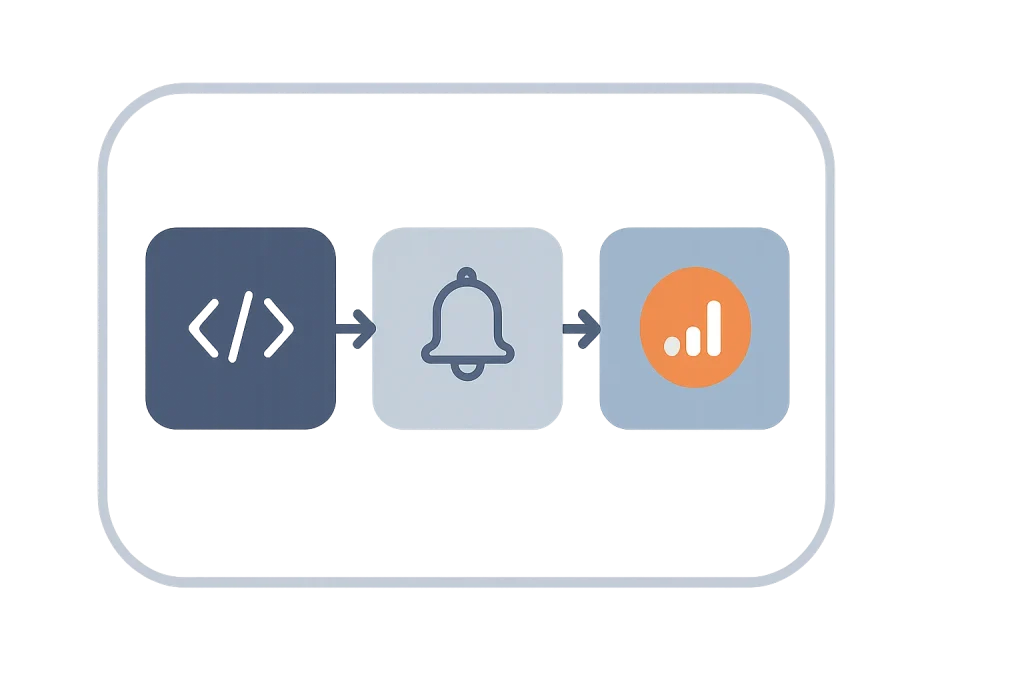
Il meccanismo di Google Tag Manager ruota attorno a tre elementi che si completano a vicenda: il tag dice che cosa succede, l’attivatore dice quando, la variabile fornisce il dato che serve ai primi due. È il punto in cui si incaglia chi prova GTM per la prima volta senza una guida, perché scambia un tag per un attivatore.
Il tag è il frammento di codice che raccoglie e invia il dato: il codice di GA4, il monitoraggio delle conversioni di Google Ads, un Meta Pixel di conversione, uno script di remarketing. Da solo non fa nulla: resta fermo finché non è collegato a un attivatore.
L’attivatore (in inglese trigger) è la condizione che fa partire il tag: il caricamento di una pagina, il clic su un pulsante, l’invio di un modulo, la visione di un video. Un tag può avere più attivatori e lo stesso attivatore può richiamare più tag: è da questa combinazione che nasce la maggior parte degli errori di tracciamento, perché un attivatore troppo largo fa partire il tag anche dove non serve.
La variabile è il valore che tag e attivatori usano per funzionare in modo dinamico: l’ID di monitoraggio, l’URL della pagina, il valore di un acquisto, il testo del link cliccato. Ci sono variabili integrate, già pronte, e variabili definite dall’utente, create per un caso specifico del sito. Chi lavora sul Document Object Model (DOM) del sito le incontra spesso, perché molti attivatori leggono proprio gli eventi del DOM, come clic, scorrimento e invio di un modulo.
Contenitore, aree di lavoro, ambienti e data layer
Il contenitore è l’insieme di tag, attivatori e variabili collegato a un sito o a un’app, ed è lui a generare il codice da installare. Dentro un account si possono avere più contenitori, ma consiglio sempre un contenitore per ogni sito: condividerne uno tra domini diversi produce dati sporchi, perché gli attivatori basati sull’URL finiscono per partire su pagine che non dovrebbero.
Le aree di lavoro sono copie dello stesso contenitore in cui più persone preparano modifiche separate prima di pubblicarle. La versione gratuita ne ammette tre contemporaneamente, un limite che un piccolo team quasi mai raggiunge.
Gli ambienti distinguono la versione pubblicata da quelle in lavorazione: oltre agli ambienti predefiniti (pubblicato, più recente e in modifica) se ne possono creare altri, ad esempio per un sito di prova, così una modifica non verificata non arriva ai visitatori reali.
Il data layer è una struttura JavaScript che il sito riempie con informazioni (prezzo di un prodotto, categoria della pagina, stato di accesso, valore di un acquisto) e che GTM legge tramite le variabili. Il meccanismo lo spiego nella pagina dedicata al data layer: qui basta sapere che senza un data layer progettato bene molte configurazioni avanzate per l’e-commerce, come il valore del carrello o l’ID della transazione, diventano fragili o impossibili, ed è lì che serve ancora uno sviluppatore.
Come installare Google Tag Manager sul sito
L’installazione è l’unico intervento sul codice sorgente: dopo aver creato l’account su tagmanager.google.com e il contenitore associato al dominio, GTM genera due frammenti di codice. Il primo va incollato il più in alto possibile nella sezione <head> e carica il contenitore; il secondo va subito dopo l’apertura di <body> e serve ai browser con JavaScript disattivato, dove funzionano solo i tag che non ne hanno bisogno.
Se non hai accesso diretto al codice sorgente: passa dal CMS
Se gestisci il sito con un CMS che non permette di modificare l’HTML del tema, cerca nel pannello una sezione per il codice personalizzato, per intestazione e piè di pagina o per le integrazioni: la maggior parte dei CMS ha un campo pensato apposta per incollare il codice di GTM.
Se gestisci più siti: un contenitore per dominio
Ogni sito ha il suo contenitore. Usarne uno solo per più domini sembra una scorciatoia, ma mescola i dati e rende ogni attivatore basato sull’URL una possibile causa di errori.
Inserito il codice, il controllo che faccio sempre è aprire la console del browser e verificare che lo script del contenitore si carichi senza errori 404: se si blocca lì, si bloccano a cascata tutti i tag, anche quelli configurati correttamente.
Come configurare un tag: dalla creazione alla pubblicazione
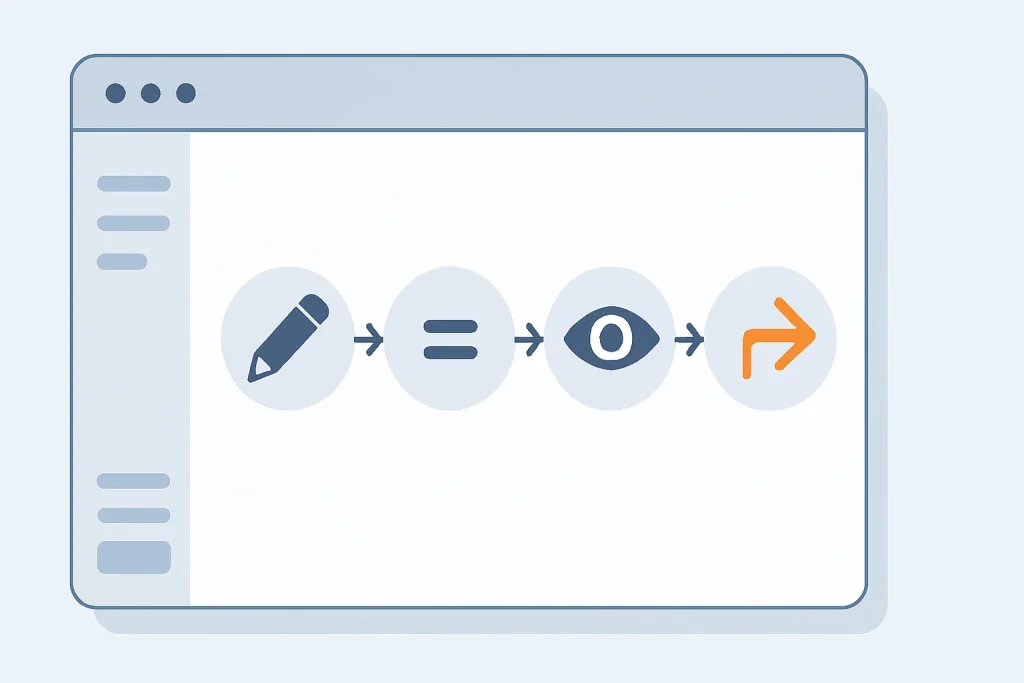
La procedura è la stessa per il tag Google che collega GA4, per un evento, per il monitoraggio delle conversioni di Google Ads o per un Meta Pixel installato con un modello della galleria della community: cambiano solo il modello scelto e i parametri da compilare.
- Apri il contenitore del sito dall’interfaccia di Google Tag Manager.
- Nella sezione Tag clicca su Nuovo e scegli il tipo di tag, inserendo l’ID che lo identifica.
- Collega l’attivatore che stabilisce quando il tag deve partire: su tutte le pagine o solo al clic su un pulsante preciso.
- Avvia l’anteprima, apri il sito e ripeti l’azione che dovrebbe far partire il tag.
- Controlla che il dato arrivi davvero allo strumento di destinazione.
- Pubblica il contenitore: da quel momento la nuova configurazione vale per tutti i visitatori.
Il passaggio da non saltare mai è l’anteprima. È la differenza tra un tracciamento affidabile e tre mesi di dati sporchi scoperti troppo tardi in Google Analytics: l’ho imparato a mie spese nel 2013, pubblicando un tag di conversione duplicato che per settimane ha gonfiato i numeri di un cliente.
Anteprima, debug e cronologia delle versioni
La modalità anteprima apre Tag Assistant, lo strumento di debug di Google, collegato al tuo sito: pagina per pagina mostra quali tag sono partiti, quali no e con quali valori nelle variabili. Le modifiche valgono solo per la tua sessione di prova, mentre i visitatori continuano a vedere la versione pubblicata.
Un dettaglio che molti non sanno: durante l’anteprima i tag partono davvero, quindi i dati della sessione di prova arrivano agli strumenti collegati. In GA4 compaiono nella vista di debug (DebugView) e si escludono dai report con il filtro del traffico degli sviluppatori; per le conversioni di Google Ads conviene provare su un percorso di test, per non registrare conversioni finte.
Senza anteprima l’unico modo per sapere se un tag funziona è pubblicarlo e guardare i report il giorno dopo. Con l’anteprima il controllo è immediato, e quando un tag non parte la prima cosa da guardare è la condizione dell’attivatore.
Ogni pubblicazione crea poi una versione del contenitore. Se una modifica rompe un tracciamento, si torna alla versione precedente in pochi clic, senza ricostruire la configurazione da zero. È la rete di sicurezza che rende GTM più gestibile di uno script incollato a mano nel tema, dove tornare indietro significa recuperare un vecchio file o ricordare a memoria cosa c’era prima.
Come dare accesso a Google Tag Manager
L’accesso si concede dall’amministrazione del contenitore, invitando un indirizzo email Google e scegliendo il permesso. I livelli sono quattro e sono pensati per separare i ruoli:
- Lettura: vede tag, attivatori e variabili ma non può cambiarli.
- Modifica: crea aree di lavoro e modifiche, ma non crea versioni e non pubblica.
- Approvazione: crea anche le versioni, ma non pubblica.
- Pubblicazione: ha tutti i diritti, compresa la pubblicazione sul sito.
Chi deve solo preparare e provare i tag non ha bisogno di pubblicare. Quando più persone lavorano sullo stesso contenitore imposto quasi sempre questa separazione: un conto è chi configura, un altro è chi autorizza la messa online.
Se condividi l’accesso con un’agenzia esterna: tieni per te la pubblicazione
Se il tracciamento lo segue un fornitore esterno, assegnagli il permesso di modifica o di approvazione ma non quello di pubblicazione: ogni rilascio passa da te, e la cronologia delle versioni resta leggibile per capire chi ha cambiato cosa.
Nello stesso discorso rientra il consenso: i tag che raccolgono dati devono rispettare le regole su privacy e cookie previste dal GDPR. GTM permette di condizionare l’attivazione dei tag al consenso raccolto dal banner, ma i contenuti obbligatori dell’informativa restano un tema a sé, che tratto nella pagina sulla cookie policy.
Tag Google, Google Tag Manager e tag: chi fa cosa
I tre nomi si assomigliano e la confusione è inevitabile. Il tag Google (gtag.js) è un unico frammento di codice che si collega direttamente ai prodotti Google, come GA4, Google Ads o Campaign Manager 360: basta se devi misurare visualizzazioni di pagina, clic e conversioni standard senza condizioni particolari.
Google Tag Manager lavora un livello più in alto: gestisce qualsiasi tag, non solo quelli di Google, con attivatori e variabili personalizzabili che il tag Google da solo non offre. Il tag, nel linguaggio di chi fa tracciamento, è semplicemente il frammento di codice che uno dei due sistemi fa partire.
Se usi solo GA4 e Google Ads: può bastare il tag Google
Se il sito deve misurare solo prodotti Google e non prevedi pixel di altre piattaforme o eventi personalizzati complessi, il tag Google richiede meno configurazione iniziale.
Se usi più strumenti di misurazione: scegli Google Tag Manager
Quando sullo stesso sito convivono GA4, un pixel pubblicitario, uno strumento di mappe di calore e un CRM, GTM li tiene in un unico contenitore, con anteprima e cronologia delle versioni, invece di accumulare script separati nel codice. È anche la strada più comoda quando le campagne Google Ads richiedono conversioni personalizzate.
Vantaggi e limiti di Google Tag Manager

Il vantaggio più evidente è l’autonomia: chi si occupa di marketing aggiunge o spegne un tracciamento senza aprire una richiesta allo sviluppatore ogni volta. Quello meno citato è l’ordine: tutti i tag stanno in un punto solo, con versioni, permessi e anteprima, invece che sparsi nel tema, nei plugin e in qualche pagina dimenticata.
Il contenitore e i tag si caricano in modo asincrono, in parallelo al resto della pagina: il sito non aspetta uno script esterno prima di mostrare il contenuto. Ma il peso degli script non sparisce, si sposta in un punto solo: un contenitore pieno di tag inutili rallenta comunque il sito.
Il limite che non minimizzo mai con i clienti: GTM richiede competenze tecniche anche per le configurazioni di base. Non è uno strumento senza sviluppatori, è uno strumento che riduce quante volte servono. Capire attivatori, variabili ed eventi del data layer richiede una curva di apprendimento reale.
| Aspetto | Tag Manager (gratuito) | Tag Manager 360 |
|---|---|---|
| Costo | Gratuito | A pagamento, con licenza enterprise |
| Pensato per | Micro, piccole e medie imprese | Grandi organizzazioni con più brand o reparti |
| Aree di lavoro contemporanee | Fino a tre | Illimitate |
| Più contenitori | Gestiti uno per uno | Zone e gestione centralizzata |
| Supporto | Centro assistenza pubblico | Supporto dedicato di Google |
Errori frequenti nella gestione dei tag
L’errore più comune è pubblicare senza passare dall’anteprima: un tag duplicato, un attivatore sulla pagina sbagliata, una variabile vuota che manda un valore nullo a Google Analytics. Il problema non è tecnico, è di metodo: manca un controllo prima del rilascio.
Il secondo è non documentare: contenitori con decine di tag senza nomi chiari e senza note su chi li ha creati e perché diventano ingestibili, soprattutto quando cambia la persona che li segue. Nomi descrittivi e una nota a ogni versione bastano a evitarlo.
Il terzo, frequente in chi parte da solo, è cercare in GTM i numeri: visite, segmenti e conversioni si leggono in Google Analytics o nella piattaforma collegata, non nel contenitore.
Poi ci sono tre situazioni che ricorrono nel lavoro di tutti i giorni, ed è più utile riconoscerle che ricordare l’elenco dei componenti.
Se un tag non parte mai: controlla l’attivatore, non il tag
Il tag di solito è configurato bene; il problema è la condizione dell’attivatore, troppo stretta o legata a un evento che sul sito non si verifica in quella forma. L’anteprima mostra esattamente quale attivatore è scattato e quale no.
Se un tag parte più volte sulla stessa pagina: restringi l’attivatore
Succede spesso su un modulo di contatto o su una landing page con più pulsanti simili: un attivatore troppo generico, come il clic su qualsiasi elemento invece che su un pulsante preciso, invia lo stesso evento più volte.
Se il sito rallenta dopo aver aggiunto tag: conta gli script attivi
Il caricamento asincrono riduce il problema ma non lo elimina. La soluzione è togliere i tag che non servono più, non aggiungere altri strumenti per compensare.
Domande frequenti su Google Tag Manager
Cos’è Google Tag Manager?
È il sistema gratuito di Google per gestire i tag di tracciamento di un sito o di un’app da un’interfaccia web, senza modificare il codice sorgente a ogni cambiamento. Si installa una volta, con due frammenti di codice.
Quali sono i tre elementi che fanno funzionare Google Tag Manager?
Tag, attivatori e variabili: il tag è il codice che parte, l’attivatore stabilisce quando, la variabile fornisce il dato che serve a entrambi. Lavorano sempre insieme, dentro un contenitore.
Google Tag Manager è a pagamento?
No, la versione standard è gratuita e copre quasi tutti i casi di micro e piccole imprese. Tag Manager 360 è la versione a pagamento per grandi organizzazioni con più brand o contenitori da gestire insieme.
Come si installa Google Tag Manager?
Si crea un account e un contenitore su tagmanager.google.com e si incollano i due frammenti di codice generati: uno nella sezione head del sito, l’altro subito dopo l’apertura del body. L’intervento tecnico serve una sola volta.
Come si configura un tag?
Dal contenitore si crea un nuovo tag, si sceglie il modello (GA4, Google Ads, Meta Pixel o altro), si collega l’attivatore che decide quando deve partire, si verifica tutto in anteprima e solo dopo si pubblica.
A cosa serve la modalità anteprima?
A vedere quali tag partono, su quali pagine e con quali valori, prima che la modifica arrivi ai visitatori. I dati della prova arrivano comunque agli strumenti collegati: in GA4 si escludono dai report con il filtro del traffico degli sviluppatori.
Come dare accesso a Google Tag Manager?
Dall’amministrazione del contenitore si invita un indirizzo email Google scegliendo tra lettura, modifica, approvazione e pubblicazione. È buona pratica separare chi configura da chi pubblica.
Che differenza c’è tra tag Google e Google Tag Manager?
Il tag Google è un unico tag collegato ai prodotti Google come GA4 e Google Ads; Google Tag Manager gestisce qualsiasi tag, anche di altre piattaforme, con attivatori personalizzabili. Il primo è più semplice, il secondo più flessibile.
In cosa Google Tag Manager è diverso da Google Analytics?
Google Tag Manager installa e fa partire i tag, ma non produce report né misura il traffico. Visite, segmenti e conversioni si leggono in Google Analytics o nello strumento collegato al tag.
Fonti e riferimenti
- Cosa (diavolo) è Google Tag Manager e Come Funziona? www.tagmanageritalia.it
- Autorizzazioni utente in Tag Manager support.google.com